


MT4/5 거래 도구의 거래 터미널은 일종을 EA로 MT4/5 상의 어느 상품 차트에든 삽입할 수 있습니다.
MT4/5의 상품 차트를 열고 네비게이터 목록에서 거래 터미널을 더블 클릭하거나 차트 위로 거래 터미널을 드레그하시면 거래 터미널이 해당 상품에 실행됩니다.
단, MT4/5에서는 차트당 하나의 EA만 실행할 수 있습니다. 다른 EA가 차트에 이미 실행 중인 경우, 거래 터미널을 차트에 추가하면 기존 EA 대신에 거래 터미널로 대체 됩니다. . 거래 터미널과 다른 EA를 모두 실행하려면 차트를 두 개 이상 열어서 각 차트에 EA 및 거래 터미널을 실행시키면 됩니다.
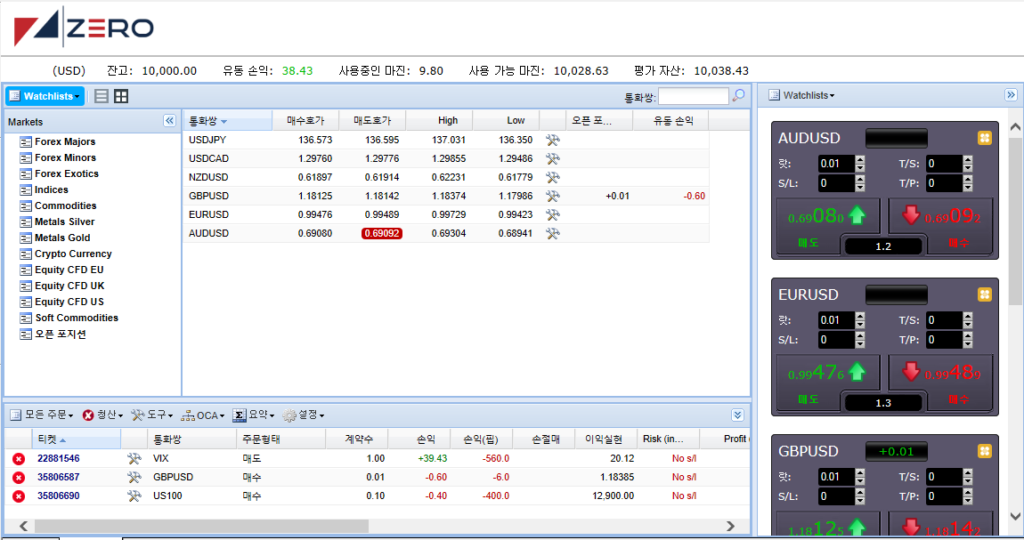
거래 터미널은 상단의 계좌 요약, 왼편의 상품 카테고리 리스트, 오른편의 거래 패널 빠른 엑세스, 하단의 주문 목록으로 구성되어 있습니다.
각 구성부분의 제목 표시줄에서 이중 화살표 아이콘을 사용하여 영역을 확장하거나 축소하라 수 있으며, 설정을 변경할 수 있습니다.
거래 터미널은 거래 터미널을 이용한 거래뿐만 아니라 계좌에 있는 모든 활동을 보여 줍니다. 예를 들어, EA 실행 중이거나 MT4/5의 내장된 기능을 사용하여 수동 거래를 하는 경우, 이러한 활동들은 거래 터미널의 계좌 요약 및 주문 목록에 표시됩니다.
계정 요약

계좌 요약은 잔액, 미실현 손익, 증거금, 오픈 포지션의 수, 평가예탁잔고 등 계좌의 주요 정보를 보여줍니다.
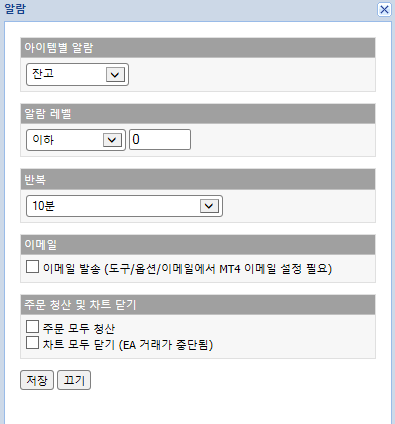
해당 숫자를 클릭하시면 어떤 항목에서도 알람을 설정할 수 있습니다. 예를 들어, 여유 증거금이 $1000 미만으로 떨어지거나 오픈 포지션의 수가 0 (즉, 모든 포지션이 청산된 경우)일 때 알람이 실행되도록 설정할 수 있습니다. 알람은 MT4/5에서 팝업 창으로 표시되며 이메일 전송도 가능합니다. 이메일을 받으려면 MT4/5의 기본 도구/옵션/이메일 메뉴를 사용하여 구성할 수 있는 MT4/5의 이메일 설정을 켜야 합니다.
알람이 설정되면 숫자 옆에 노란색 벨 아이콘이 생성됩니다. 이후 알람이 발동되면 아이콘의 색이 빨간색으로 변경됩니다.
한계치(예: 1000)을 지정하고 값이 한계치를 초과하거나 한계치보다 낮을 때 알람이 울릴지, 알람과 정확히 같거나 같지 않을 때 알람이 울릴지를 선택하여 알람을 설정할 수 있습니다. 예를 들어, 현재 2개의 오픈포지션이 있으며 이 위치가 변경되면 알림을 받으려면 알람에 대한 값 2를 입력하고 “not equal to” 옵션을 선택하면 됩니다.
경보가 발동되면 경보를 끄거나 반복하도록 설정할 수 있습니다. 반복 기간은 단말기에 특정 시간(분) 동안 알람을 실행하지 않도록 할 수 있습니다. 예를 들어, 여유 증거금이 1,000달러 미만으로 떨어질 때 알람을 요청했다면, 이 반복 기간은 여유 증거금이 999달러에서 1001달러 사이에서 계속 머물 경우 몇 초마다 알람이 반복적으로 되는 것을 방지합니다.
알람이 발동될 때, 모든 주문을 청산하거나 모든 차트를 닫는 추가 작업을 구성할 수 있습니다.
일반적으로 마진콜을 방지하기 위해 포지션을 청산하여 여유 증거금을 보유하려는 알람과 관련하여 주문 청산 옵션을 사용합니다. 모든 차트를 닫는 옵션은 거래 터미널의 자체 차트와 별도로 MT4의 모든 차트를 닫습니다. 주요 목적은 다른 차트의 EA가 추가 거래를 하지 못하도록 하는 것입니다.
거래 패널, 마켓 카테고리 및 와치 리스트
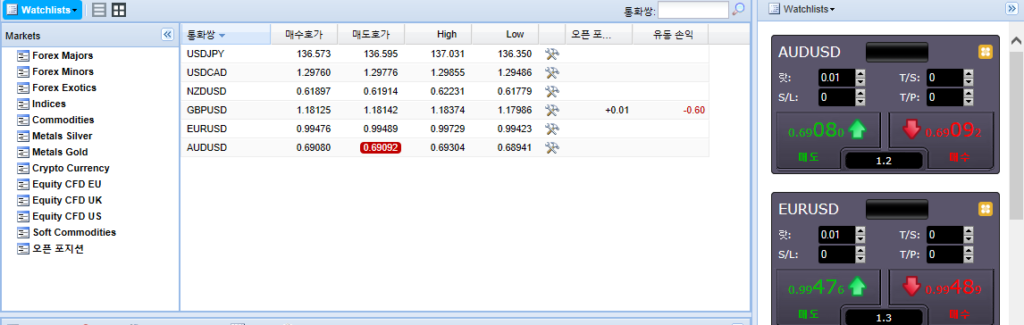
거래 터미널은 각 상품에 대한 거래 위젯 (혹은 “Deal ticket”)을 표시합니다. 이 거래 티켓은 미니 터미널 도구와 동일한 기능을 가지고 있습니다. 또한 거래 터미널은 미니 터미널과 주문 템플릿을 공유합니다. 거래 티켓의 기능과 주문 템플릿에 대한 설명은 미니 터미널 가이드를 참조하세요.
거래 터미널 오른쪽에 있는 빠른 액세스 거래 패널은 자주 거래하거나 항상 주시하는 상품을 확인할 수 있도록 합니다. 빠른 액세스 패널은 일련의 거래 티켓으로 와치 리스트를 보여줍니다. 패널 상단의 버튼을 이용하여 표시하고자 하는 와치 리스트를 선택할 수 있습니다.
중앙 거래 패널은 시장 범주나 와치 리스트를 표시할 수 있으며 거래 티켓이나 그리드 형태로 시장을 표시할 수 있습니다. 패널 상단의 아이콘을 클릭하여 그리드 모드와 거래 티켓 모드 간 전환이 가능합니다.
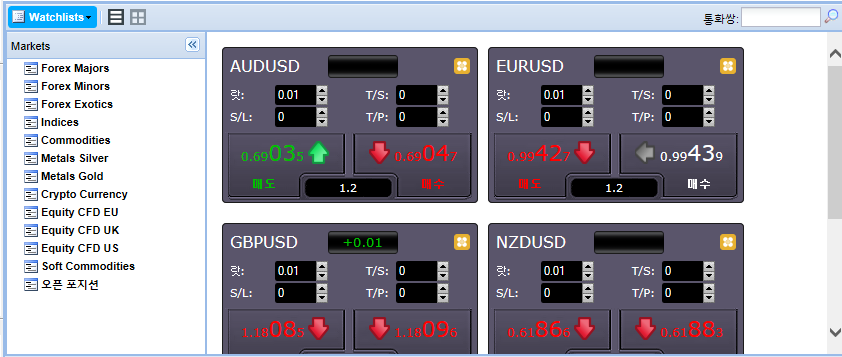
중앙 거래 패널에서 그리드 뷰는 거래 티켓 및 미니 터미널 도구에서 사용된 것과 동일한 모습을 보여줍니다. 왼편의 머릿글을 클릭하면 해당 그리드를 표시할 수 있습니다.
왓치리스트는 목록에 보여주기를 원하는 모든 마켓 상품 목록입니다. 왓치 리스트는 FX와 귀금속과 같이 다른 카테고리의 상품을 결합하여 구성할 수 있습니다.
워치리스트 관리창을 사용하여 목록을 생성, 편집 및 삭제할 수 있습니다. 중앙 거래 패널 또는 퀵 액세스 패널 상단에 있는 “Watchlists” 버튼을 클릭하여 이 기능을 사용할 수 있습니다.
도구 모음에서 새로 만들기 단추를 클릭하고 이름을 입력한 다음 Enter 키를 눌러 새 워치리스트를 만들 수 있습니다.
워치리스트를 편집, 이름 변경 또는 삭제하려면 먼저 목록에서 워치리스트를 클릭하여 하이라이트 표시하십시오. 그런 다음 창 위쪽의 도구 모음에서 단추를 사용할 수 있습니다.
워치리스트를 하이라이트 표시한 다음 도구 모음에서 자동 완성 텍스트 상자를 사용하여 상품 이름을 검색하여 워치리스트 목록에 추가할 수 있습니다.
드래그 앤 드롭을 사용하여 워치리스트 목록의 순서를 변경할 수 있습니다. 시장을 선택하고 새 위치로 끌어다 놓으면 됩니다. 드래그 앤 드롭을 사용하여 시장을 한 워치리스트 목록에서 다른 워치리스트 목록으로 이동시킬 수도 있습니다.
거래 티켓이나 중앙 거래 패널의 그리드에 있는 액션 아이콘을 이용하여 기존 왓치 리스트에 새로운 상품을 추가하거나 새 왓치 리스트 목록을 만들 수 있습니다.
중앙 거래 패널 상단에 있는 검색 칸은 중앙 거래 패널이 현재 왓치 리스트를 표시하고 있는지 시장 카테고리를 표시하고 있는지에 따라 다르게 작동합니다.
현재 왓치 리스트를 표시하는 경우 검색 칸은 해당 왓치 리스트에 상품을 추가하는 기능을 합니다. 중앙 거래 패널이 시장 카테고리를 표시하는 경우, 검색 칸은 현재 표시된 패널들을 지우고 선택된 상품만 표시합니다. (이후 거래 티켓 또는 그리드 행의 액션 아이콘을 사용하여 상품을 추가할 수 있습니다.)
제로마켓은 정교하면서도 사용하기 쉬운 혁신적인 거래 도구를 제공하기 위해 최선을 다하고 있습니다.
제로마켓 홈페이지에서 MT4/5를 다운받으시고 다양한 거래 도구들을 사용해보세요.
제로마켓은10,000가지 이상의 FX, 지수, 주식, 원자재 및 암호화폐 등 다양한 CFD 상품들을 제공해드리며 저희 제로마켓 홈페이지에서 무료로 MT4/5 다운로드 받으시고 성공적인 거래를 하시기 바랍니다.
저희 홈페이지 및 네이버 블로그에서 교육자료, 주간시장분석 및 데일리 경제뉴스를 확인해보세요.
제로마켓에서 한국 원화 입출금, 테더 입출금등 한국 고객들을 위한 차별화된 서비스를 경험해보시고 궁금하신 점 있으시면 카카오톡 채널 혹은 라이브챗으로 문의바랍니다.